躺着写代码
你买了一台人体工学椅、一张升降桌、一个腰枕……最后发现护住脊椎最好的办法,是离开椅子。
灵雀让你在沙发、床上、阳台上都能写代码。手机发任务、看 AI 实时思考与工具执行、 手机上审批权限——你和你的电脑,从此保持一条沙发的距离。
macOS 14+ · Apple Silicon(M1/M2/M3/M4)、Intel 双架构可选
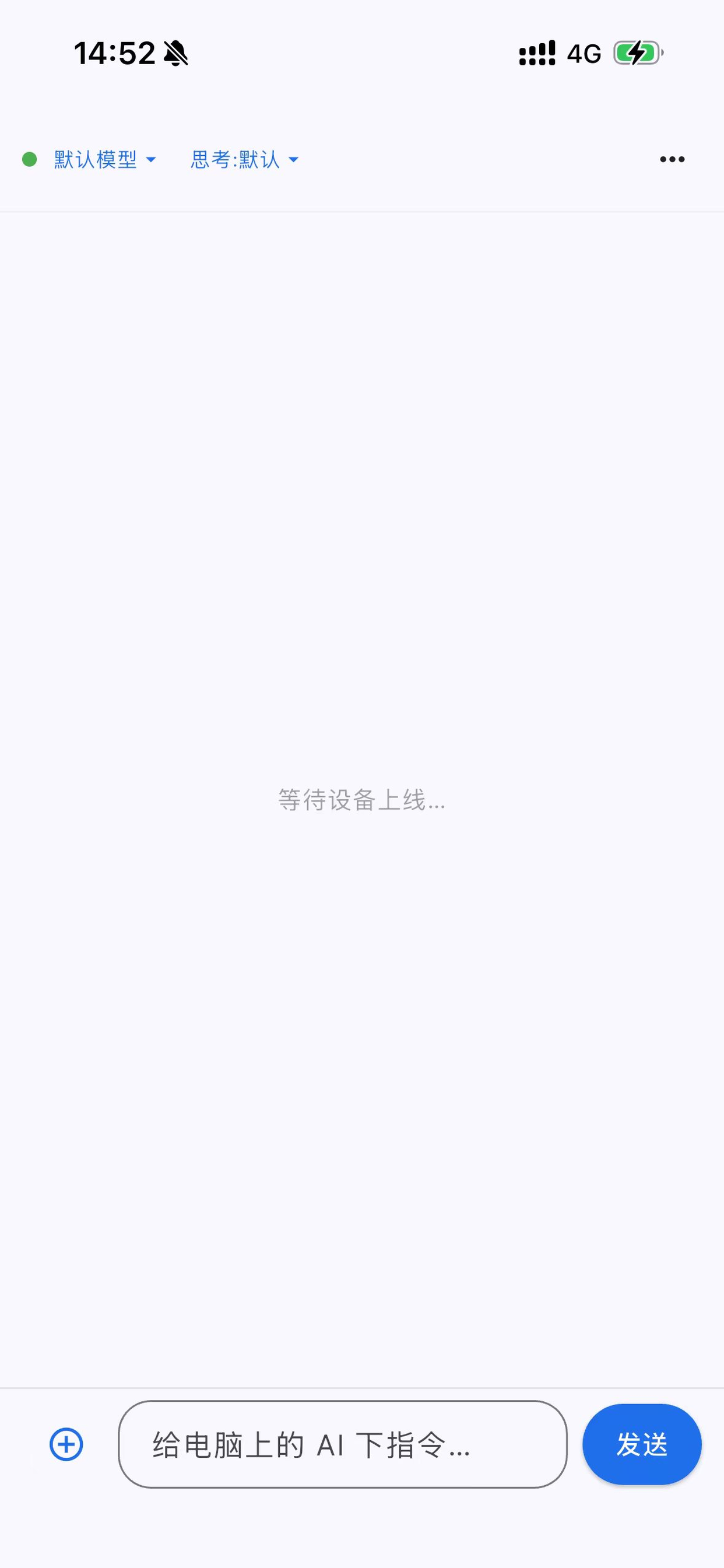
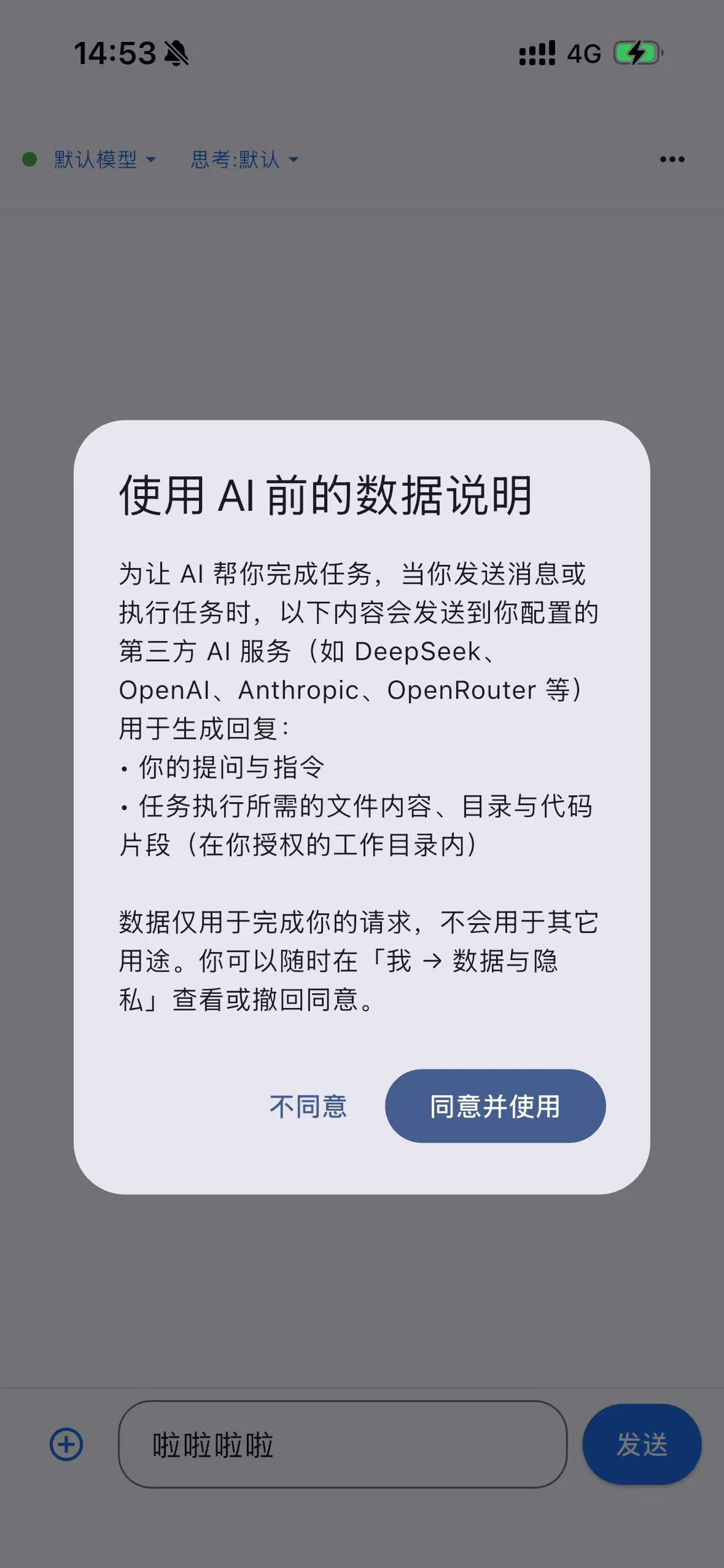
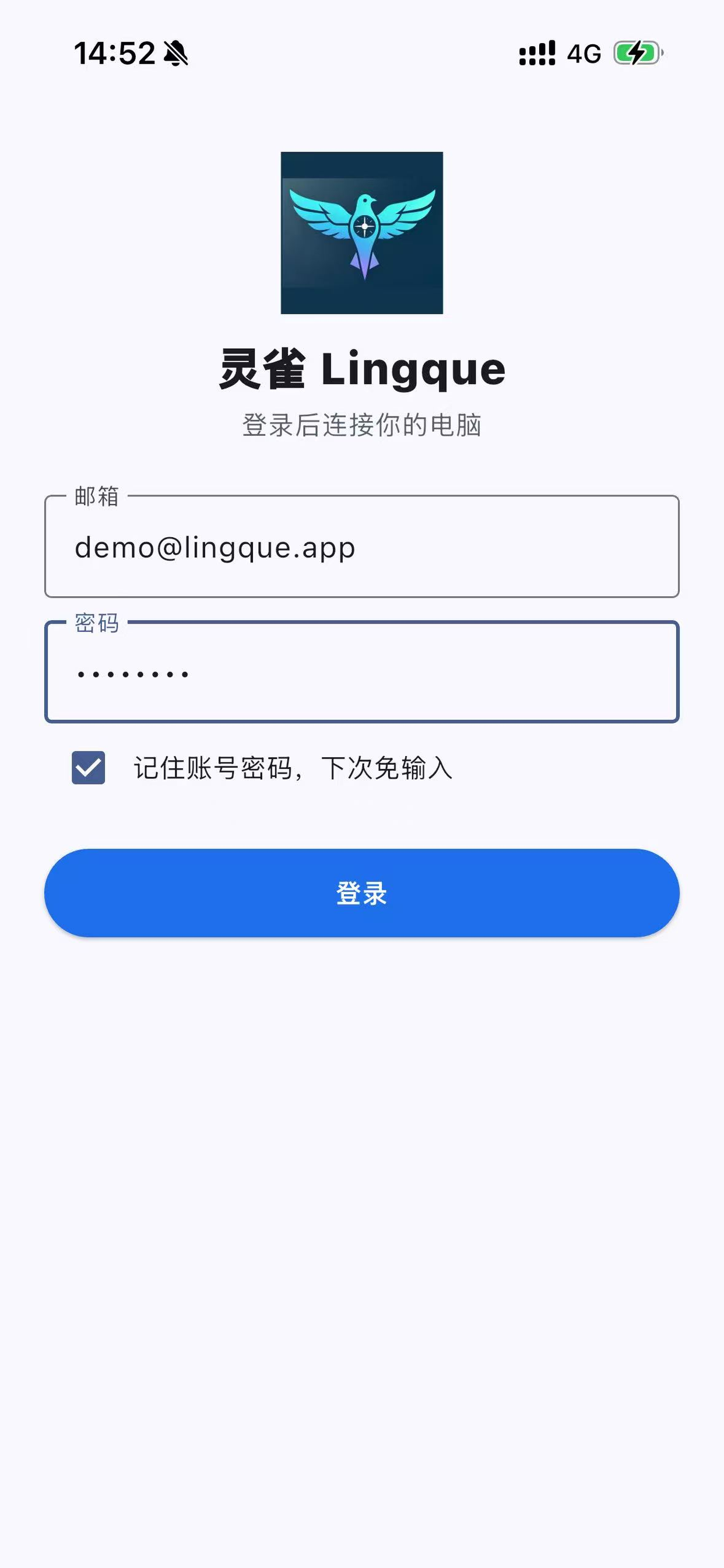
灵雀把「坐在电脑前」这件事变成可选项——任务照跑,你去躺平。
你买了一台人体工学椅、一张升降桌、一个腰枕……最后发现护住脊椎最好的办法,是离开椅子。
手机上实时看到 AI 的思考过程和工具执行细节:改了哪些文件、跑了什么命令,一目了然。
AI 请求执行命令或写文件时,审批弹窗直接推到你手机上,点一下授权或拒绝。
官方云端中继开箱即用,走 4G / 5G / 任意 WiFi 都行,不需要公网 IP、Tailscale 或内网穿透。
会话、代码、Agent 数据全部保存在你电脑的本地 opencode 里,中继只做消息转发,不存业务内容。
手机上收发指令、看进度、切工作目录、浏览文件;iPad 横屏也能获得完整的沉浸会话视图。
不需要配置路由器、不需要开放端口、不需要懂网络,像装个微信一样简单。
下载桌面 App,注册「灵雀」账号并用邮箱登录。
电脑上启动 opencode 引擎,点「设备」页生成 6 位配对码(可指定工作目录与模型)。
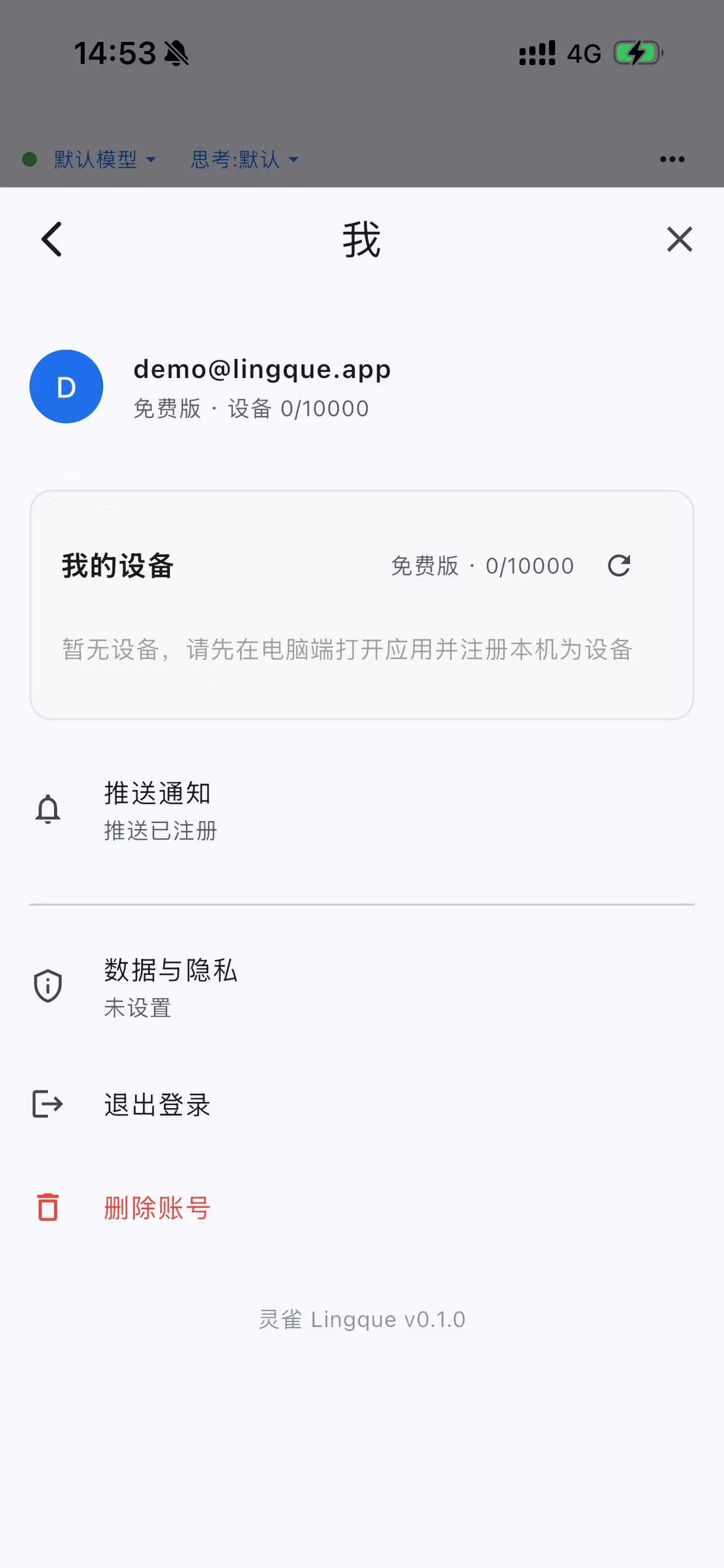
手机登录同一账号,在设备页输入 6 位配对码,绑定完成,开聊。
从登录配对到实时会话,整套体验在手机上完成。
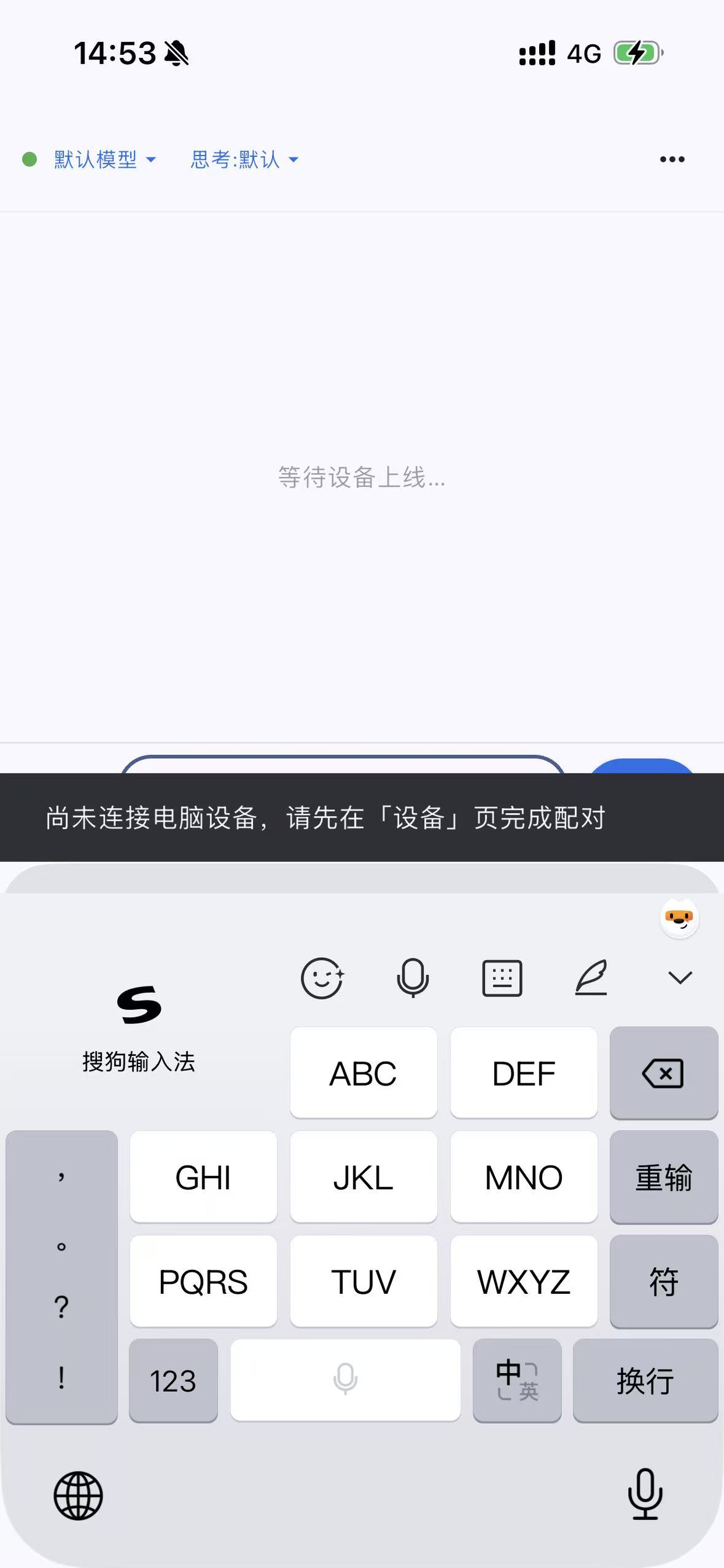
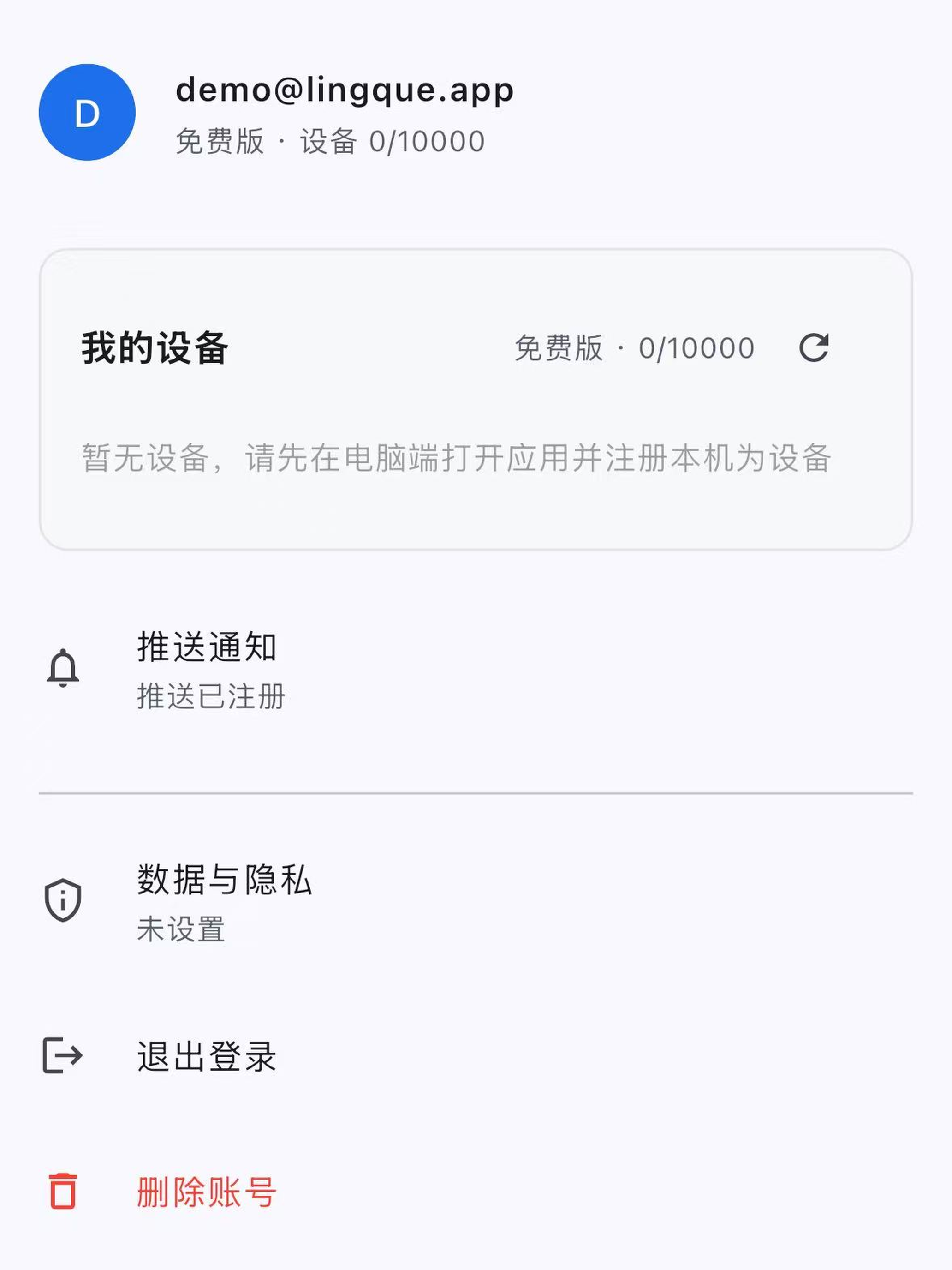
安全模型围绕「谁在控制你的电脑」设计,而不是「怕内容被偷看」——因为内容根本不出你的硬盘。
电脑生成配对码、手机输入才可绑定。只有你授权的设备可以驱动这台电脑,同账号设备互不可见。
手机 ↔ 中继 ↔ 电脑全程 HTTPS / WSS 传输,中继侧所有请求鉴权、注册登录配对均有速率限制。
会话与 Agent 数据保存在本机 opencode,中继只路由消息、不做持久化存储,内容不经第三方落盘。
桌面 App 以进程方式嵌入 opencode serve,工作目录、模型配置跟随你本机环境,随时可一键停止。
macOS 14 及以上,Apple Silicon(M 系列)与 Intel(x86_64)双架构均提供安装包,下载时选择对应版本的 dmg 即可。
手机端(iOS / iPadOS)目前为内测阶段。桌面端配对成功后,可在「设备」页生成配对码;手机端安装包请通过应用内合作伙伴链接或联系我们获取。
不需要。灵雀通过官方云端中继转发消息,手机在 4G / 5G / 任意 WiFi 下都能连上你的电脑,无需配置路由器或端口映射。
不会。所有会话、代码与 Agent 数据都保存在你电脑本地的 opencode 中,中继只负责实时转发消息,不做存储。
灵雀内置账号件与设备配对,注册登录插上配对码即可用,是给「想躺着写代码」的人准备的;Tailscale 方案需要两台设备装 VPN、组网,面向技术折腾党。
在桌面端「设备」页可解绑并删除中继设备记录;账号注销也在桌面端设置中提供。清除后手机端将无法再连接这台电脑。